
Modrinth · Forge
CTOV - Savage and Ravage Compat auf deinem Minecraft Server
CTOV - Savage and Ravage Compat läuft auf Minecraft Servern mit Forge. Bestell deinen Server, stell den Loader im Panel ein und installiere die Mod mit einem Klick im Mod-Browser.
Compatibility datapack between ChoiceTheorem's overhauled village and Savage and Ravage mod
- Downloads
- 2.2M
- Autor
- ChoiceTheorem
- Loader
- Forge
- Minecraft
- 1.19 – 1.20.1
- Aktualisiert
- –
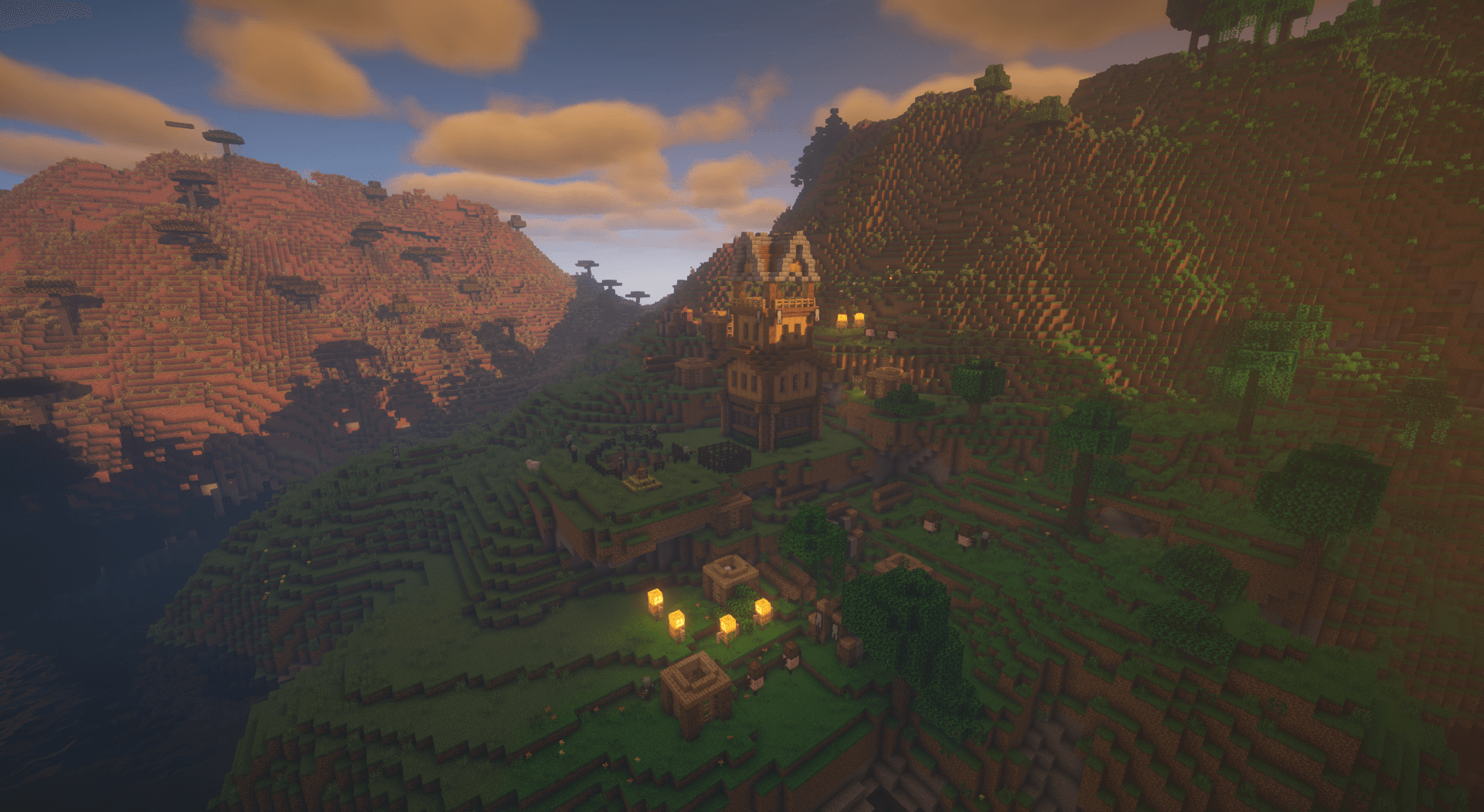
Screenshots
So sieht CTOV - Savage and Ravage Compat aus

Bilder: CTOV - Savage and Ravage Compat auf Modrinth, vom Projektteam veröffentlicht.
Einrichtung
CTOV - Savage and Ravage Compat auf dem Server installieren
Server und Spieler brauchen denselben Loader und dieselbe Minecraft-Version. Sichere die Welt, bevor du Mods hinzufügst oder aktualisierst.
- 01
Konfigurieren
6 GB RAM sind vorausgewählt. Laufzeit und Add-ons wählst du selbst, bezahlt wird per Kreditkarte oder PayPal.
- 02
Loader einstellen
Stell im Panel die Serversoftware auf Forge und wähl die passende Minecraft-Version, zum Beispiel 1.20.1.
- 03
Mod installieren
Such im Mod-Browser nach „CTOV - Savage and Ravage Compat“ und installiere die Version für deinen Loader. Alternativ lädst du die .jar per SFTP in den Ordner mods. Erforderliche Abhängigkeiten stehen auf der Projektseite.
- 04
Verbinden
CTOV - Savage and Ravage Compat ist auf dem Client optional. Spieler verbinden sich über die Serveradresse aus dem Panel.
- Auf dem Server
- Erforderlich
- Auf dem Client
- Optional
- Loader
- Forge
- Minecraft
- 1.20.1, 1.20, 1.19.4 +4 weitere
- Lizenz
- Creative Commons Attribution Non Commercial No Derivatives 4.0 International
Das Panel
Mods installieren, Fehler finden.
Echte Screenshots aus dem Mado Panel. Beides ist bei jedem Minecraft Server enthalten.
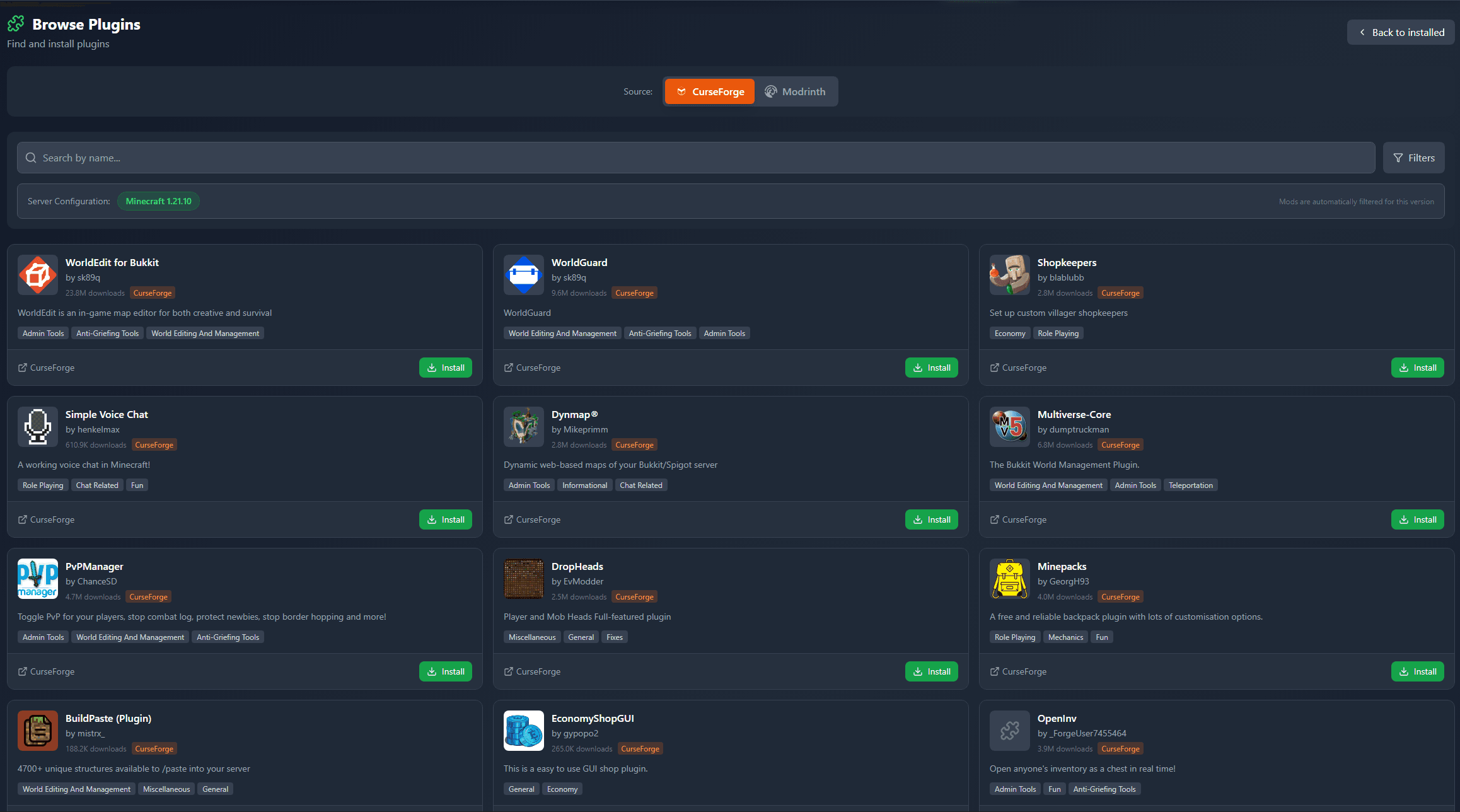
Mod-Browser
Modrinth und CurseForge direkt im Panel.
Der Browser filtert nach deiner Minecraft-Version. Mods installierst du mit einem Klick, ohne .jar-Dateien hochzuladen.
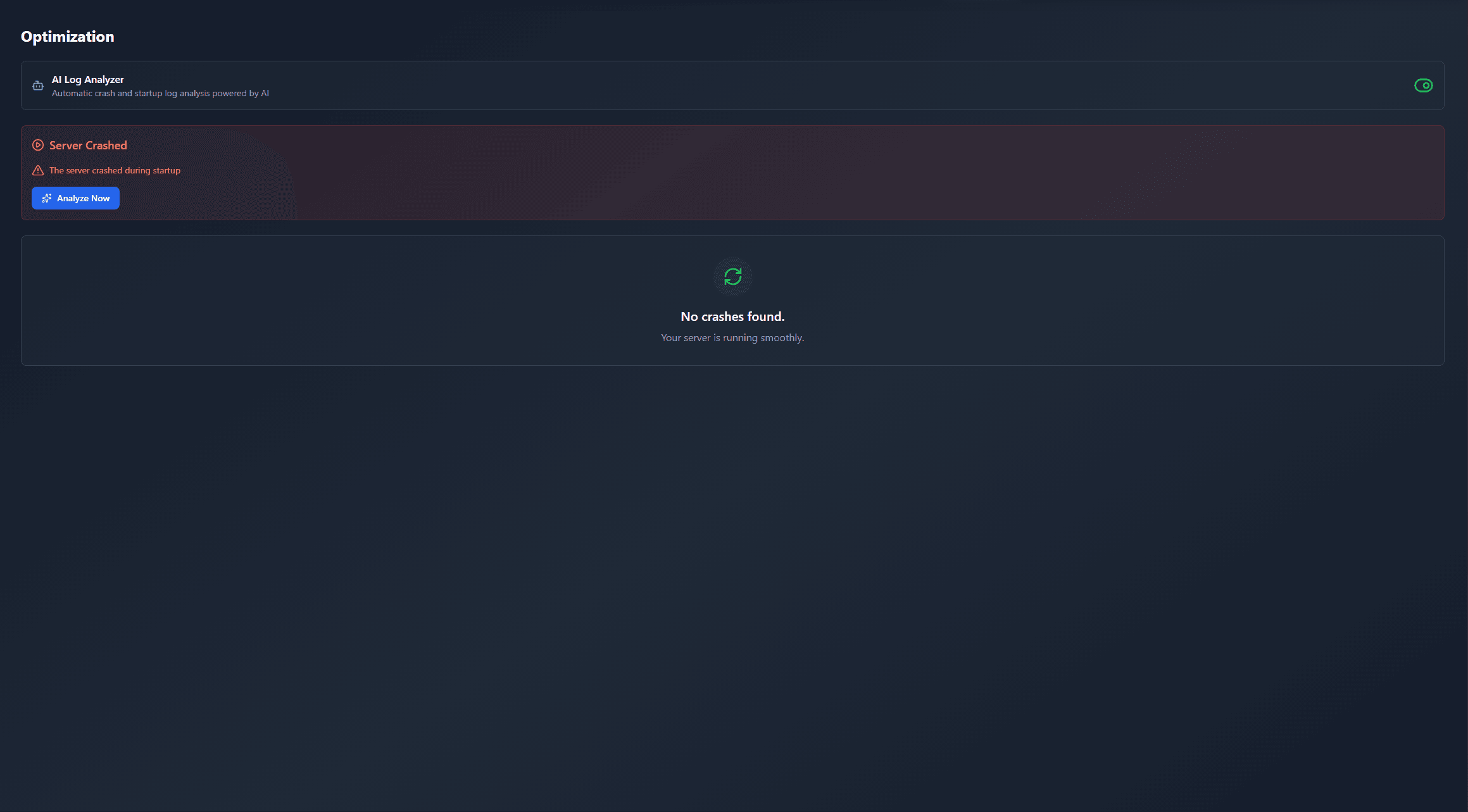
KI-Crash-Analyse
Wenn ein Mod crasht, liest die Analyse das Log.
Mods scheitern oft an einer falschen Loader-Version, Java-Version oder fehlenden Abhängigkeit. Die Analyse nennt eine wahrscheinliche Ursache und einen Lösungsvorschlag.
Versionen
Veröffentlichte Versionen
Nimm die Datei, die zu Loader und Minecraft-Version deines Servers passt. Server und Spieler brauchen dieselbe Version.
CTOV - Savage and Ravage Compat · Modrinth- 2.022. Juni 2023Minecraft 1.20, 1.20.1 · Forge
- 2.022. Juni 2023Minecraft 1.20, 1.20.1 · datapack
- 1.022. Juni 2023Minecraft 1.19, 1.19.1, 1.19.2, 1.19.3, 1.19.4 · Forge
- 1.022. Juni 2023Minecraft 1.19, 1.19.1, 1.19.2, 1.19.3, 1.19.4 · datapack
Originalbeschreibung des Projektautors
Add this datapack to the game to add compatibility between CTOV and Savage and Ravage. You will find some creeper sanctuaries in Pillager outposts. 1.19+ datapack is for both Forge and Fabric.
Savage and Ravage mod
Savage and Ravage mod can be obtained from here
CTOV mod
CTOV mod can be obtained from here
CTOV - Savage and Ravage Compat Server crasht beim Start – was tun?
Häufige Ursachen: Loader- oder Minecraft-Version passen nicht zur Mod-Datei, eine Abhängigkeit fehlt oder der RAM reicht nicht. Such im Log (latest.log) nach „OutOfMemoryError“, „Mixin“ oder fehlenden Mods. Bei Mado wertet die KI-Crash-Analyse das Log aus und schlägt eine Ursache vor. Loader und Version änderst du im Panel.
Mit welchem Loader läuft CTOV - Savage and Ravage Compat?
Laut Modrinth unterstützt CTOV - Savage and Ravage Compat Forge für Minecraft 1.20.1, 1.20, 1.19.4.
Wie viel RAM braucht ein Server mit CTOV - Savage and Ravage Compat?
Als Orientierung 4–6 GB für einen Server mit dieser Mod. Das ist eine Schätzung, keine gemessene Mindestanforderung. Weitere Mods, viele Spieler und große Sichtweiten brauchen mehr. Ob eine Mod die Tick-Zeit belastet, siehst du mit dem spark-Profiler.
Ähnliche Mods
Beliebte Mods aus derselben Kategorie
 Server-fähig

Xaero's Minimap
von thexaero
Displays a map of the nearby world terrain, players, mobs, entities in the corner of your screen. Lets you create waypoints which help you find the locations you've marked.
 Server-fähig

Xaero's World Map
von thexaero
Adds a full screen world map which shows you what you have explored in the world. Works great together with Xaero's Minimap.
 Nur Client

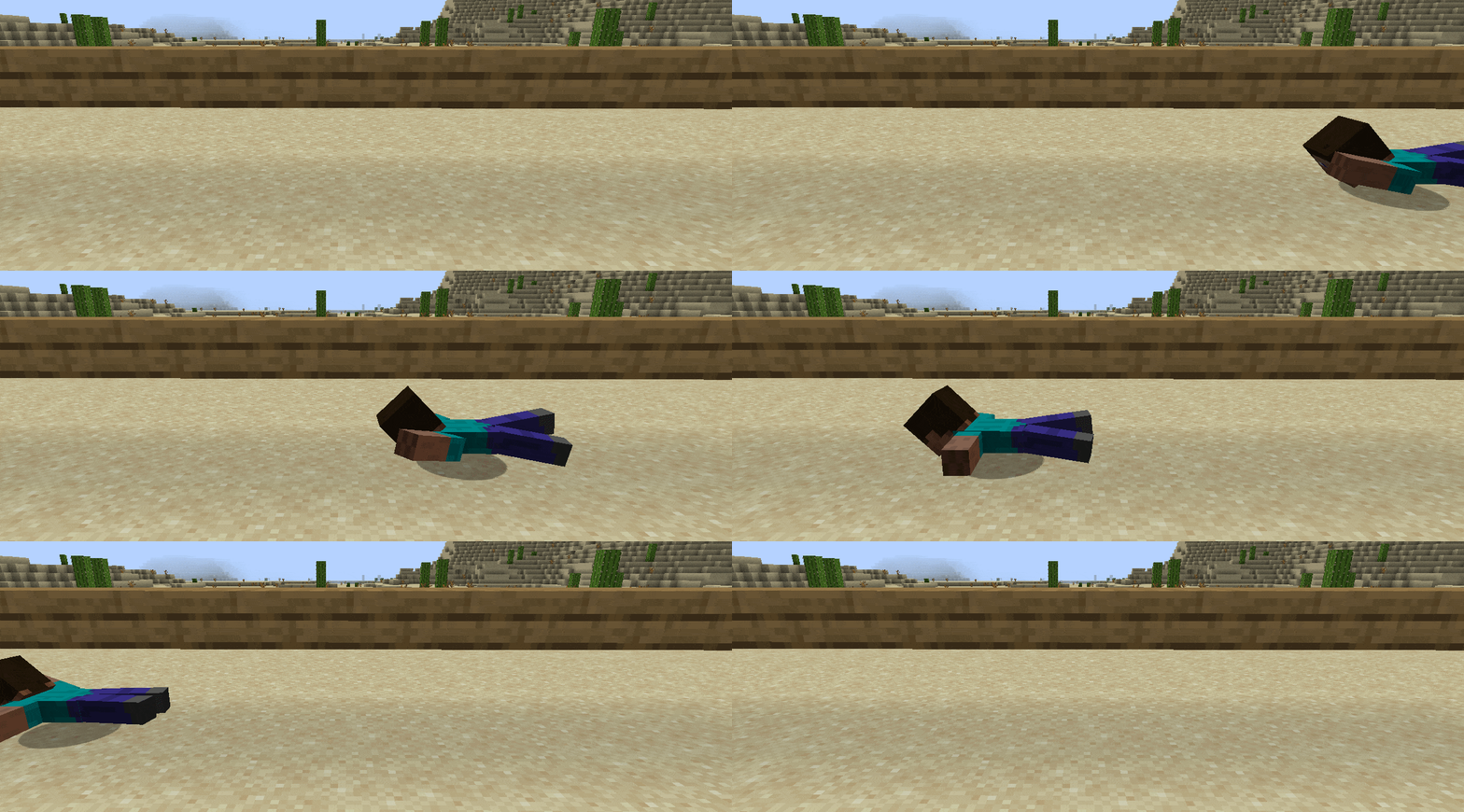
Not Enough Animations
von tr7zw
Bringing first-person animations to the third-person
 Nur Client

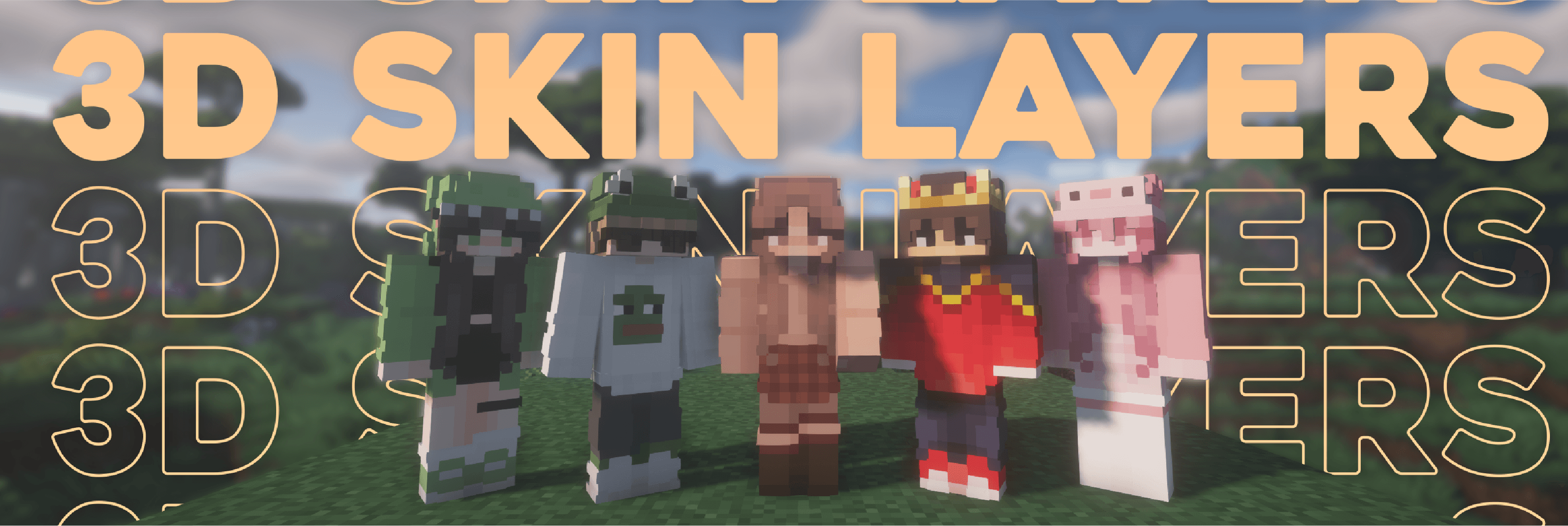
3D Skin Layers
von tr7zw
Render the player skin layer in 3d!
Bereit für deinen Server mit CTOV - Savage and Ravage Compat?
6 GB RAM ab 12,00 € im Monat. 35 % auf den 1. Monat mit MADO35.