Modrinth · Fabric, Forge, NeoForge, Quilt
I Want That Back auf deinem Minecraft Server
I Want That Back läuft auf Minecraft Servern mit Fabric oder Forge oder NeoForge oder Quilt. Bestell deinen Server, stell den Loader im Panel ein und installiere die Mod mit einem Klick im Mod-Browser.
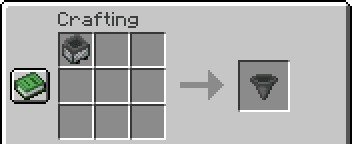
A small quality of life mod that lets you be able to get something back from minecarts with hoppers/chests/furnaces/tnt as well as chest boats.
- Downloads
- 410.1K
- Autor
- LordEnder_Kitty
- Loader
- Fabric, Forge, NeoForge, Quilt
- Minecraft
- 1.19 – 26.3
- Aktualisiert
- –
Screenshots
So sieht I Want That Back aus


Bilder: I Want That Back auf Modrinth, vom Projektteam veröffentlicht.
Einrichtung
I Want That Back auf dem Server installieren
Server und Spieler brauchen denselben Loader und dieselbe Minecraft-Version. Sichere die Welt, bevor du Mods hinzufügst oder aktualisierst.
- 01
Konfigurieren
4 GB RAM sind vorausgewählt. Laufzeit und Add-ons wählst du selbst, bezahlt wird per Kreditkarte oder PayPal.
- 02
Loader einstellen
Stell im Panel die Serversoftware auf Fabric oder Forge oder NeoForge oder Quilt und wähl die passende Minecraft-Version, zum Beispiel 26.3.
- 03
Mod installieren
Such im Mod-Browser nach „I Want That Back“ und installiere die Version für deinen Loader. Alternativ lädst du die .jar per SFTP in den Ordner mods. Erforderliche Abhängigkeiten stehen auf der Projektseite.
- 04
Verbinden
I Want That Back ist auf dem Client optional. Spieler verbinden sich über die Serveradresse aus dem Panel.
- Auf dem Server
- Erforderlich
- Auf dem Client
- Optional
- Loader
- Fabric, Forge, NeoForge, Quilt
- Minecraft
- 26.3, 26.2, 26.1.2 +26 weitere
- Lizenz
- MIT License
Das Panel
Mods installieren, Fehler finden.
Echte Screenshots aus dem Mado Panel. Beides ist bei jedem Minecraft Server enthalten.
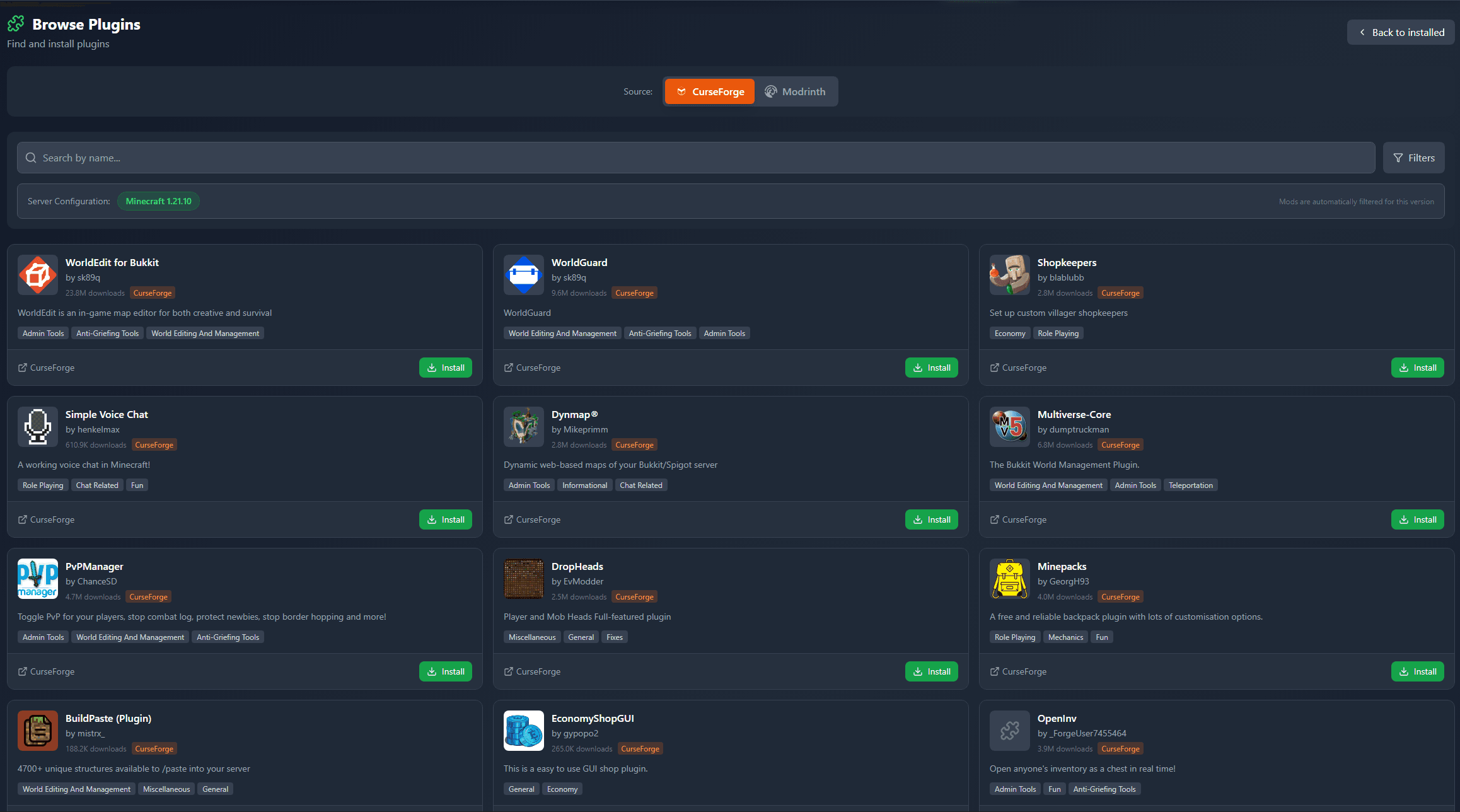
Mod-Browser
Modrinth und CurseForge direkt im Panel.
Der Browser filtert nach deiner Minecraft-Version. Mods installierst du mit einem Klick, ohne .jar-Dateien hochzuladen.
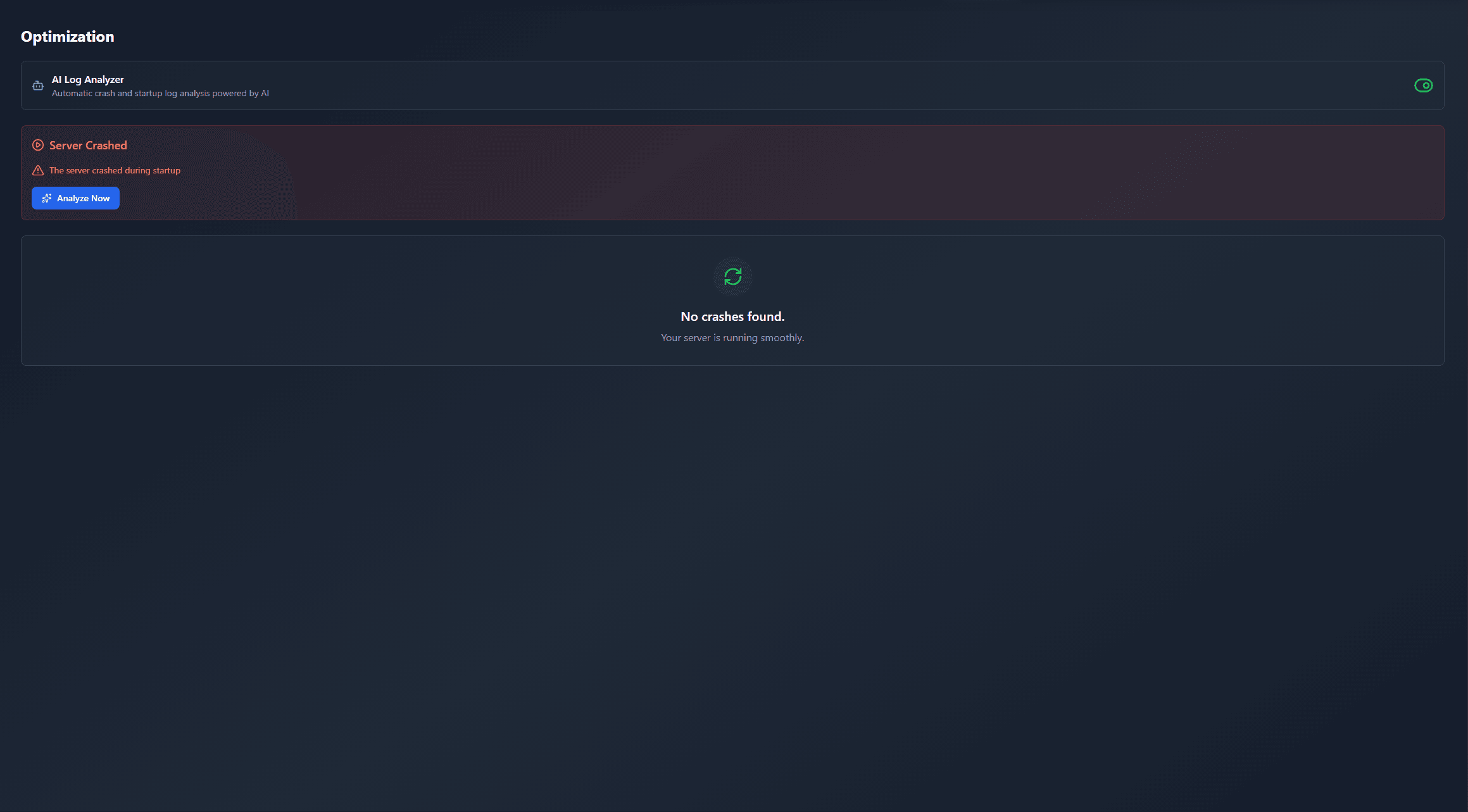
KI-Crash-Analyse
Wenn ein Mod crasht, liest die Analyse das Log.
Mods scheitern oft an einer falschen Loader-Version, Java-Version oder fehlenden Abhängigkeit. Die Analyse nennt eine wahrscheinliche Ursache und einen Lösungsvorschlag.
Versionen
Veröffentlichte Versionen
Nimm die Datei, die zu Loader und Minecraft-Version deines Servers passt. Server und Spieler brauchen dieselbe Version.
I Want That Back · Modrinth- IWTB v1.2.1 1.21.130. April 2026Minecraft 1.21, 1.21.1 · Fabric, Forge, NeoForge, Quilt
- IWTB v1.2.1 1.21.130. April 2026Minecraft 1.21, 1.21.1 · datapack
- IWTB v1.3 1.21.223. Oktober 2024Minecraft 1.21.10, 1.21.11, 1.21.2, 1.21.3, 1.21.4, 1.21.5, 1.21.6, 1.21.7, 1.21.8, 1.21.9, 26.1, 26.1.1, 26.1.2, 26.2, 26.3 · Fabric, Forge, NeoForge, Quilt
- IWTB v1.3 1.21.223. Oktober 2024Minecraft 1.21.10, 1.21.11, 1.21.2, 1.21.3, 1.21.4, 1.21.5, 1.21.6, 1.21.7, 1.21.8, 1.21.9, 26.1, 26.1.1, 26.1.2, 26.2, 26.3 · datapack
- IWTB v1.2 1.20.5+620. Juni 2024Minecraft 1.20.5, 1.20.6 · Fabric, Forge, Quilt
Originalbeschreibung des Projektautors
A small quality of life mod that lets you be able to get something back from minecarts with hoppers/chests/furnaces/tnt as well as chest boats.
Because it is very annoying to make a hopper minecart and then just sigh in pain when you need the hopper back.
I Want That Back Server crasht beim Start – was tun?
Häufige Ursachen: Loader- oder Minecraft-Version passen nicht zur Mod-Datei, eine Abhängigkeit fehlt oder der RAM reicht nicht. Such im Log (latest.log) nach „OutOfMemoryError“, „Mixin“ oder fehlenden Mods. Bei Mado wertet die KI-Crash-Analyse das Log aus und schlägt eine Ursache vor. Loader und Version änderst du im Panel.
Mit welchem Loader läuft I Want That Back?
Laut Modrinth unterstützt I Want That Back Fabric, Forge, NeoForge, Quilt für Minecraft 26.3, 26.2, 26.1.2. Forge- und Fabric-Dateien sind nicht untereinander austauschbar: Wähl einen Loader für Server und Clients.
Wie viel RAM braucht ein Server mit I Want That Back?
Als Orientierung 3–4 GB für einen Server mit dieser Mod. Das ist eine Schätzung, keine gemessene Mindestanforderung. Weitere Mods, viele Spieler und große Sichtweiten brauchen mehr. Ob eine Mod die Tick-Zeit belastet, siehst du mit dem spark-Profiler.
Ähnliche Mods
Beliebte Mods aus derselben Kategorie
 Server-fähig

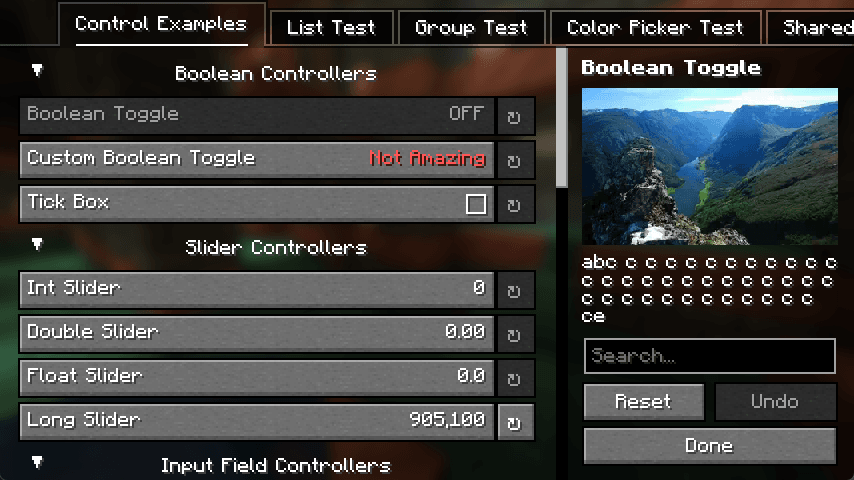
YetAnotherConfigLib (YACL)
von isxander
A builder-based configuration library for Minecraft!
 Server-fähig

Text Placeholder API
von Patbox
Placeholder and Text manipulation library for your Minecraft mods.
 Nur Client

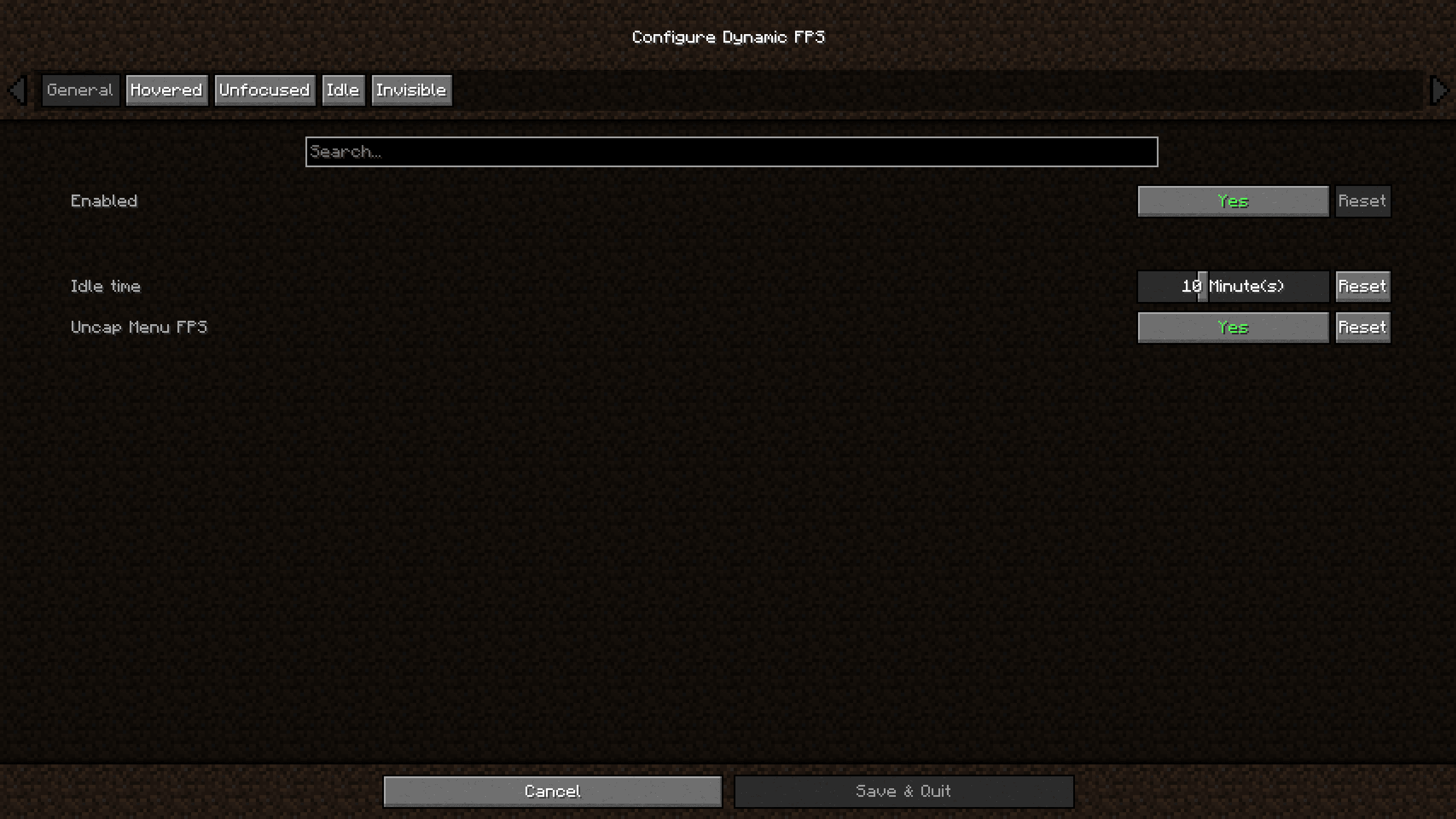
Dynamic FPS
von juliand665
Reduce resource usage while Minecraft is in the background, idle, or on battery.
 Server-fähig
No Chat Reports
von Aizistral
Makes chat unreportable (where possible)
Bereit für deinen Server mit I Want That Back?
4 GB RAM ab 8,00 € im Monat. 35 % auf den 1. Monat mit MADO35.